
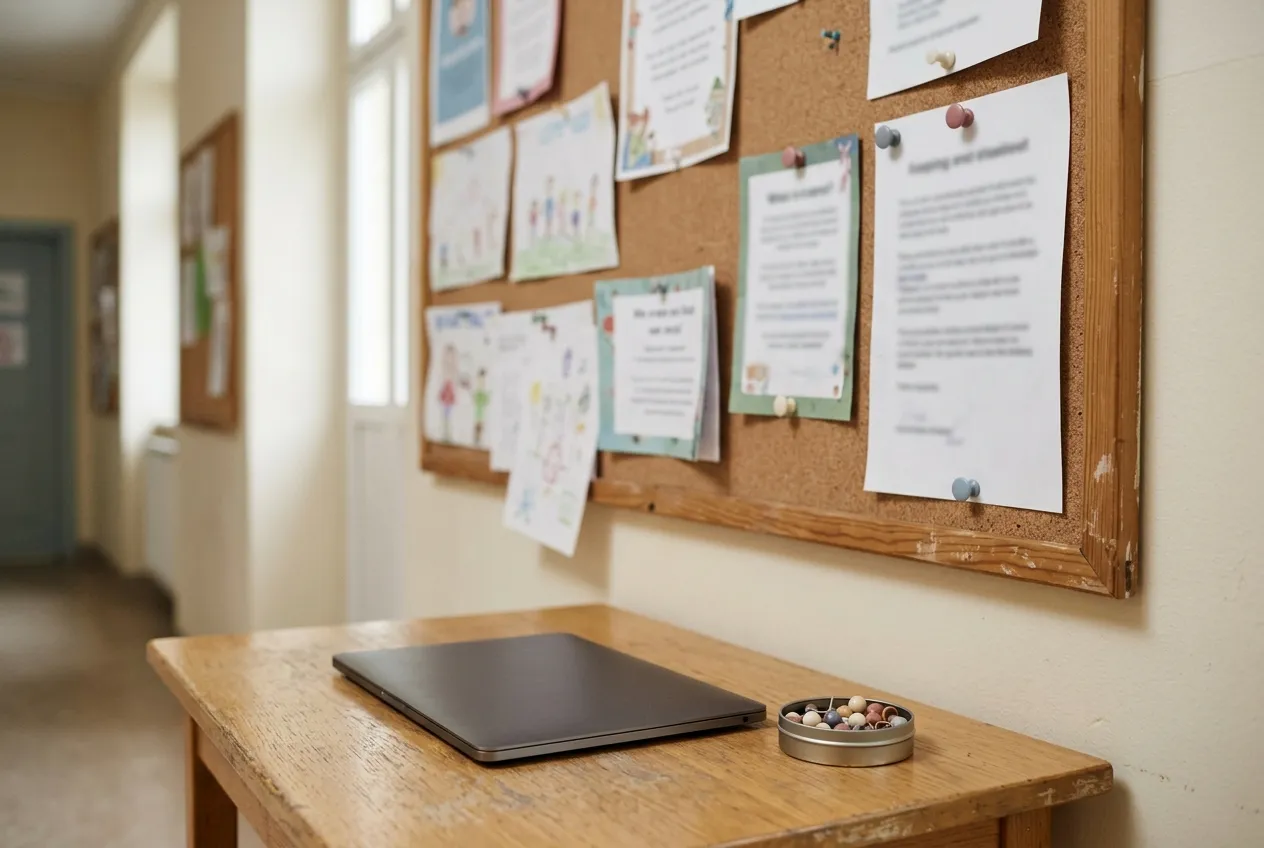
Die Anmeldungen für einen Basar kommen aus zwei Richtungen. Die eine kennt ihr: die Elterngruppe, der Verteiler, der Post in der Facebook-Gruppe. Die andere ist der Zettel an der Garderobentür — und der erreicht genau die Leute, die in keiner eurer Gruppen sind. Die neue Familie. Die Oma, die freitags abholt. Die Mutter, die aus der Gruppe ausgetreten ist, weil sie die 200 Nachrichten am Tag nicht mehr ausgehalten hat.
Der Aushang ist deshalb nicht das nostalgische Medium, für das ihn viele halten. Er ist der einzige Kanal, der Leute erreicht, die ihr nicht schon habt.
Er hat nur eine Eigenschaft, die alles andere bestimmt: Er hängt länger, als seine Angaben stimmen.
Was auf den Flyer gehört — und was nicht
Ein Flyer, der drei Wochen an einer Glastür hängt, ist ein Versprechen, das ihr nicht mehr korrigieren könnt. Deshalb gehören darauf nur Dinge, die sich mit Sicherheit nicht mehr ändern:
- Was — „Kinderbasar”, groß genug, um es im Vorbeigehen zu lesen
- Wann — Datum und Uhrzeit
- Wo — der Ort, so wie ihn Ortsfremde suchen würden
- Ein QR-Code — für alles andere
Und jetzt die Liste, die schwerer fällt. Nicht auf den Flyer gehören:
- Gebühren
- Anmeldeschluss
- freie Verkäuferplätze
- Kontonummern
- Ansprechpartner mit privater Handynummer
Nicht, weil kein Platz wäre. Sondern weil das genau die Angaben sind, die sich ändern — und weil ein gedruckter Anmeldeschluss, der längst vorbei ist, schlimmer wirkt als gar keiner. Wer den Zettel im Flur liest, denkt dann: zu spät, und geht weiter. Dabei hättet ihr die Frist vielleicht verlängert.
Je weniger auf dem Papier steht, desto länger stimmt es.
Bevor ihr anfangt: Welche Canva-Version bekommt ihr geschenkt?
Zum Bauen nehmen die meisten Canva, und dazu kursiert viel Halbwissen. Canva verschenkt tatsächlich seine Vollversion — aber nach Regeln, die enger sind, als sie in den meisten Empfehlungen klingen. Es gibt zwei Programme mit zwei getrennten Kriterienkatalogen:
| Wer ihr seid | Was ihr bekommt |
|---|---|
| Lehrkraft an einer Grund- oder Sekundarschule, aktuell unterrichtend | Canva Education, kostenlos |
| Schulbibliothekar:in, unterstützende Lehrkraft, Lehrplanentwickler:in an so einer Schule | Canva Education, kostenlos |
| Schüler:in an einer solchen Schule | Canva Education — aber nur, wenn eine Lehrkraft euch einlädt |
| Eingetragener gemeinnütziger Verein: Förderverein, freier Träger | Canva Nonprofits, Pro-Funktionen für bis zu 50 Personen |
| Alle anderen | Canva Free — und das reicht für diesen Flyer |
Wichtiger als die Zeile, in der ihr euch findet, ist die, in der ihr euch nicht findet. Canva schließt auf seinen eigenen Seiten ausdrücklich aus:
- Mitarbeitende in Vorschulen und Kindertagesstätten. Erzieherinnen und Erzieher sind bei Canva Education nicht teilnahmeberechtigt, egal wie viel sie gestalten. Das steht so in den Richtlinien, und man erspart sich viel Ärger, wenn man es vorher weiß statt nach der abgelehnten Verifizierung.
- Studierende an Hochschulen und Universitäten. Auch nicht.
- Eltern von Schulkindern.
- Bei Canva Nonprofits zusätzlich: Organisationen, die von einer Kommune betrieben oder mit ihr verbunden sind — die städtische Kita fällt damit heraus, der freie gemeinnützige Träger nicht. Ebenso ausgeschlossen: Sportvereine und Organisationen, deren Zweck vor allem den eigenen Mitgliedern nützt.
Ein Elternbeirat ist im Regelfall kein eingetragener Verein und hat keinen Freistellungsbescheid — der kommt über Canva Nonprofits also nicht rein. Ein Förderverein e. V. mit Gemeinnützigkeitsbescheid dagegen schon.
Und selbst dann gilt: Canva schreibt zweimal deutlich, dass erfüllte Kriterien keine Zusage sind; über die Aufnahme entscheidet das Unternehmen nach eigenem Ermessen. Die Prüfung dauert bei Education bis zu 48 Stunden, bei Nonprofits bis zu 72. Nachgewiesen wird über eine E-Mail-Adresse der Einrichtung oder hochgeladene Dokumente — bei Vereinen der Nachweis der Gemeinnützigkeit und die Satzung.
Die Details stehen bei Canva für Bildung (öffnet in einem neuen Tab) und Canva für gemeinnützige Organisationen (öffnet in einem neuen Tab). Lest die Richtlinien dort selbst nach — sie ändern sich, dieser Artikel nicht.
Der Satz, auf den es hier ankommt, ist aber ein anderer: Für einen Basar-Flyer braucht ihr nichts davon. Alles, was jetzt kommt, funktioniert in der kostenlosen Version. Auch der QR-Code.
Die Kurzanleitung
- Format wählen. Sucht auf der Startseite nach
flyerund entscheidet euch für die Größe, bevor ihr gestaltet: A5 hochkant für den Aushang, A6 für Handzettel zum Verteilen, quadratisch für die Elterngruppe. Nachträglich die Größe zu ändern verschiebt euch das halbe Layout. - Vorlage ohne Krönchen nehmen. In der Vorlagensuche trägt die Mehrheit ein kleines Kronen-Symbol — das sind Pro-Vorlagen. Auf Canva Free könnt ihr sie öffnen und bearbeiten, aber am Ende nicht sauber herunterladen. Scrollt, bis ihr eine ohne Krone findet; es gibt genug.
- Text ersetzen und vor allem löschen. Vorlagen sind vollgepackt, weil sie beeindrucken sollen. Nehmt die vier Angaben von oben und werft den Rest raus. Der leere Platz, der dabei entsteht, ist kein Fehler — er ist der Grund, warum euer Zettel aus fünf Metern lesbar ist.
- Bild nur, wenn es hilft. Ein eigenes Foto vom letzten Basar schlägt jedes Stockfoto. Habt ihr keins: lasst die Fläche leer. Auf Fotos von fremden Kindern verzichtet ihr ohnehin besser.
- QR-Code einsetzen — wie das geht, steht gleich unten.
- Gegenlesen lassen. Von jemandem, der den Basar nicht organisiert. Ihr lest über fehlende Angaben hinweg, weil ihr sie im Kopf habt.
- Herunterladen. Oben rechts Teilen, dann die Kachel Download, und als Dateityp die PDF-Variante für den Druck. Für die Elterngruppe zusätzlich ein PNG — PDFs werden in Messengern oft nicht angezeigt.
Der QR-Code: worauf er zeigen sollte
Die eigentliche Entscheidung ist nicht, wie man einen QR-Code macht, sondern worauf er zeigt. Und die Antwort folgt direkt aus dem Problem vom Anfang: Er muss auf etwas zeigen, das sich noch ändern kann, wenn der Zettel schon hängt.
Eine PDF-Datei kann das nicht. Ein Facebook-Post ist nach drei Tagen im Feed versunken. Eine Seite, die ihr pflegen könnt, kann es.
Wenn ihr euren Basar über MukiBasar organisiert, habt ihr diese Seite schon: Jeder veröffentlichte Basar bekommt eine öffentliche Event-Seite mit Datum, Ort, Karte, den Gebühren und einer Ampel, die zeigt, ob noch Plätze frei sind — plus einem Knopf zur Anmeldung. So kommt ihr an die Adresse:
- Den Basar in der App auf veröffentlicht setzen und ein paar Minuten warten — die öffentliche Seite wird kurz verzögert neu gebaut.
- Die Seite im Browser öffnen, über die Basar-Übersicht auf mukibasar.de/events.
- Die Adresse aus der Adresszeile kopieren. Nicht abtippen: Sie enthält Datum und Titel, und bei zwei gleich benannten Basaren hängt eine Kennung hinten dran. Ein Tippfehler fällt euch erst auf, wenn 300 Flyer gedruckt sind.
Dann in Canva: links auf Apps, dort nach QR suchen und Static QR codes öffnen. Adresse in das Feld URL einfügen, Code generieren, den Code auf den Flyer ziehen und auf Größe bringen. Die App heißt auch in der deutschen Oberfläche so, und sie ist kostenlos.
Organisiert ihr ohne MukiBasar, gilt derselbe Gedanke: Nehmt die Adresse eures Anmeldeformulars oder eurer Vereinsseite — Hauptsache, es ist etwas, das ihr nach dem Druck noch bearbeiten könnt.
Der Zettel veraltet, die Seite nicht
Das ist der eigentliche Gewinn, und er ist größer, als er klingt.
Ihr müsst die Halle wechseln. Der Termin verschiebt sich um eine Woche. Die 80 Verkäuferplätze sind nach vier Tagen weg. In jedem dieser Fälle hängt euer Flyer weiter im Flur — und hat trotzdem recht, weil die Auskunft nicht auf dem Papier steht, sondern dahinter. Wer scannt, sieht den aktuellen Stand, nicht den vom Drucktag.
Ohne QR-Code passiert dagegen genau das, was jeder Organisator kennt: Anrufe von Leuten, die einen alten Zettel gelesen haben. Und Verkäuferinnen, die vor verschlossener Tür stehen.
Deshalb ist es auch kein Widerspruch, dass so wenig auf dem Flyer steht. Der Flyer beantwortet die Frage „lohnt es sich, das zu scannen?” — mehr nicht. Alles Weitere ist einen Handgriff entfernt.
Bevor ihr druckt
Drei Dinge, die im Trubel untergehen und teuer werden:
- Testet den Code mit zwei Handys, einem iPhone und einem Android-Gerät, und zwar vom Ausdruck, nicht vom Bildschirm. Ein Code, der am Monitor funktioniert, kann am Papier scheitern.
- Mindestens 2,5 cm Kantenlänge, mit einem weißen Rand ringsum. Dunkler Code auf hellem Grund, kein Foto darunter und keine Vereinsfarbe im Code. Zu klein und zu hübsch sind die beiden häufigsten Gründe, warum QR-Codes auf Flyern nicht gescannt werden.
- Schreibt die Adresse zusätzlich als Text darunter, klein. Nicht jeder scannt, und manche Kamera-App ist älter als der Code.
Und dann hängt ihn auf — an die Garderobentür, in den Bäcker, ins Wartezimmer der Kinderarztpraxis. Dorthin, wo Leute stehen und warten und nichts zu tun haben. Das ist der Moment, in dem Zettel gelesen werden.