
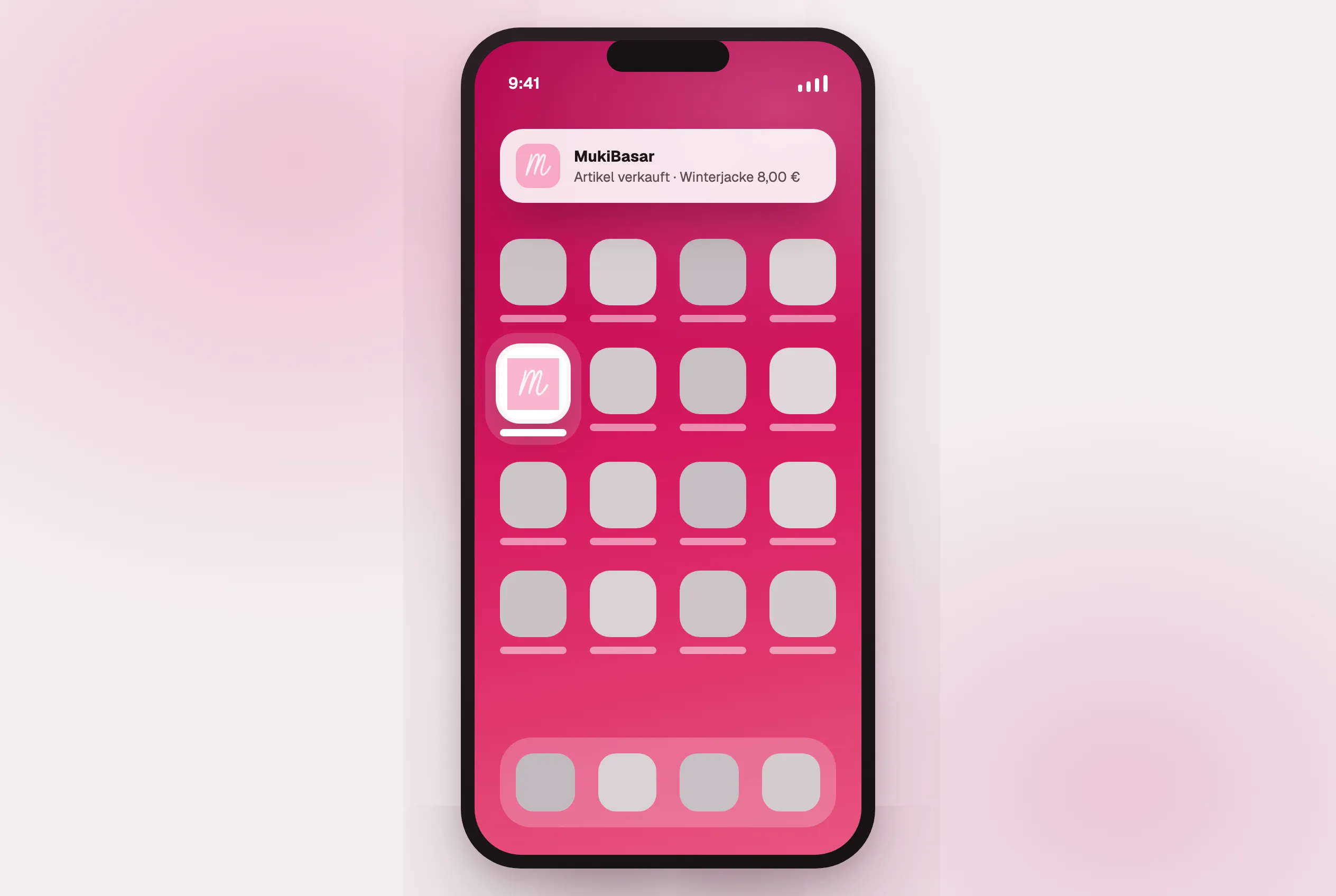
Kurz gesagt: Öffne app.mukibasar.de im Browser und melde dich an. Auf dem iPhone tippst du in Safari auf Teilen → Zum Home-Bildschirm, auf Android in Chrome auf Menü → App installieren, am Computer auf das Installations-Symbol in der Adresszeile. Danach einmal anmelden – den sechsstelligen Code eintippen, nicht den Link antippen. Das Ganze dauert etwa 30 Sekunden.
MukiBasar läuft ganz normal im Browser – aber Hand aufs Herz: Am Basartag hat niemand Lust, erst den richtigen Tab zu suchen. Ein Symbol auf dem Startbildschirm ist da einfach entspannter.
Dafür gibt es zwei Wege. Du installierst die App direkt über deinen Browser, oder du lädst sie aus dem App Store oder dem Play Store. Beides funktioniert, und beides bleibt auch so. Ich zeige dir hier den ersten Weg, weil er ein kleines bisschen mehr kann – warum genau, erkläre ich weiter unten. Versprochen: Es dauert wirklich nur eine halbe Minute.
Was bringt dir die installierte App?
Ein eigenes Symbol und ein eigenes Fenster. MukiBasar startet ohne Adresszeile und ohne die zwölf anderen Tabs daneben. Gerade an der Kasse ist das der Unterschied zwischen „Läuft!“ und „Wer hat denn da weggeklickt?“
Du bekommst Bescheid, wenn etwas passiert. Dein Handy meldet sich, sobald an der Kasse einer deiner Artikel verkauft wurde, und wenn dir das Organisationsteam schreibt. Also genau in den zwei Momenten, für die man eine Basar-App überhaupt auf dem Handy haben möchte.
Mit MukiBasar: Nach der Installation fragt dich die App einmal, ob sie dir Bescheid geben darf. Du kannst das jederzeit im Profil unter Einstellungen ändern. Was dich sonst noch per Mail erreicht, findest du unter E-Mails von MukiBasar.
Überall dieselbe App – auch am Laptop. Kasse, Berichte, Abrechnung: Vieles davon macht man lieber abends am Rechner als unterwegs am Handy. Die direkte Installation funktioniert auf jedem Gerät gleich – iPhone, Android-Handy, Windows-Rechner oder MacBook.
Nichts, was du aktualisieren musst. Verbesserungen sind einfach beim nächsten Öffnen da. Keine Update-Warteschlange und kein „Diese Version wird nicht mehr unterstützt“ zwei Wochen vor dem Basar.
So installierst du MukiBasar
Alles beginnt an derselben Stelle: Öffne app.mukibasar.de in deinem Browser und melde dich an. Wie es danach weitergeht, hängt von deinem Gerät ab – suche dir einfach deinen Abschnitt heraus.
Zwei Hinweise vorweg, damit du nicht lange suchst: Die Menüpunkte heißen je nach Handy, Browser und Systemversion leicht unterschiedlich. „Zum Home-Bildschirm“, „Zum Startbildschirm“ und „App installieren“ meinen alle dasselbe. Und keine Sorge – das Lesen dauert deutlich länger als das Installieren selbst.
iPhone und iPad
- Öffne app.mukibasar.de in Safari.
- Tippe unten auf das Teilen-Symbol – das Quadrat mit dem Pfeil nach oben.
- Scrolle in der Liste nach unten zu „Zum Home-Bildschirm“ und tippe darauf.
- Namen bestätigen, auf Hinzufügen tippen – fertig! Das Symbol liegt jetzt auf deinem Startbildschirm.
Nimm für diesen einen Schritt am besten wirklich Safari. Chrome und Firefox können das auf dem iPhone inzwischen zwar auch, aber über Safari klappt es auf allen Geräten gleich zuverlässig.
Android
- Öffne app.mukibasar.de in Chrome.
- Oft schlägt Chrome die Installation von selbst vor – dann genügt ein Tipp auf Installieren.
- Kommt kein Vorschlag, ist das kein Problem: Öffne das Menü über die drei Punkte oben rechts und wähle „App installieren“. Je nach Gerät heißt der Eintrag auch „Zum Startbildschirm hinzufügen“.
- Bestätigen – und schon liegt das Symbol bei deinen übrigen Apps.
Laptop und Computer
- Chrome und Edge: Rechts in der Adresszeile erscheint ein kleines Installations-Symbol (ein Bildschirm mit einem Pfeil). Klicke es an und bestätige mit Installieren. MukiBasar bekommt dann ein eigenes Fenster ohne Adresszeile und einen Eintrag im Startmenü beziehungsweise im Dock.
- Safari auf dem Mac: Wähle Ablage → Zum Dock hinzufügen.
Für den Basartag ist das die Variante, die ich Organisationsteams besonders ans Herz lege: ein eigenes Fenster, keine Tabs daneben und nichts, was man versehentlich wegklicken kann.
Andere Browser
Samsung Internet und Firefox für Android beherrschen die Installation ebenfalls, meist über das Menü mit einem Eintrag wie „Seite hinzufügen zu“ oder „Installieren“. Firefox am Computer kann es leider nicht – dort brauchst du also gar nicht erst nach einem Knopf zu suchen. MukiBasar funktioniert in Firefox aber trotzdem vollständig, eben als ganz normale Seite im Browser.
Wenn du das Ganze lieber bebildert hast, findest du es auch im Guide App installieren.
Die offiziellen Anleitungen der Hersteller: Apple – Website zum Home-Bildschirm hinzufügen (öffnet in einem neuen Tab) und Google – Progressive Web-Apps in Chrome installieren (öffnet in einem neuen Tab).
Was du noch wissen solltest
Drei Kleinigkeiten, über die erfahrungsgemäß jeder einmal stolpert. Wenn du sie kennst, passiert dir das nicht.
Du musst dich einmal neu anmelden. Für dein Handy ist die installierte App ein eigener Bereich, deshalb übernimmt sie die Anmeldung aus dem Browser nicht. Das ist völlig normal und kein Fehler.
Ein wichtiger Hinweis dazu: Zum Anmelden schicken wir dir einen sechsstelligen Code per E-Mail. Tippe diesen Code in die App ein. Tippst du stattdessen auf den Link in der Mail, öffnet sich dein Browser – und angemeldet bist du dann dort, nicht in der App, die du gerade installiert hast.
Merke dir die Adresse. Falls du das Symbol einmal versehentlich vom Startbildschirm löschst, ist der Weg zurück immer derselbe: app.mukibasar.de im Browser öffnen und neu installieren. Deine Daten liegen nämlich nicht auf dem Handy, sondern in deinem Konto – verloren geht dabei also nichts.
Benachrichtigungen erlaubst du aus der installierten App heraus. Auf dem iPhone funktioniert das ausschließlich dort und nicht im Safari-Tab. Die App fragt von selbst danach, und falls du zu schnell weggetippt hast, findest du den Schalter jederzeit im Profil unter Einstellungen.
Lieber aus dem Store?
Auch gut – MukiBasar gibt es dort ebenfalls, und das bleibt auch so.
- Apple App Store: MukiBasar für iPhone und iPad (öffnet in einem neuen Tab)
- Google Play Store: MukiBasar für Android (öffnet in einem neuen Tab)
Der Funktionsumfang ist derselbe: Artikel anlegen, Etiketten drucken, Kasse, Berichte – alles da. Es gibt aktuell genau eine Einschränkung, und die betrifft ausschließlich Apple-Geräte:
Die iPhone-App aus dem App Store kann dir derzeit keine Benachrichtigungen schicken. Das liegt an der Technik dahinter – wir arbeiten aber daran, das zu ändern. Wenn du also schon jetzt mitbekommen möchtest, dass gerade etwas von dir verkauft wurde, brauchst du auf Apple-Geräten die direkt installierte App. Auf Android bekommst du die Benachrichtigungen dagegen in beiden Varianten.
Für den Laptop gibt es übrigens gar keine Store-App – dort ist die direkte Installation ohnehin der einzige Weg zu einem eigenen Fenster.
Und falls du am Ende beide Varianten installiert hast: Lösche ruhig eine davon. Sonst liegen zwei fast identische Symbole auf dem Startbildschirm und du überlegst jedes Mal aufs Neue, welches denn nun das richtige ist. Deine Artikel, deine Anmeldungen und deine Verkäufe hängen an deinem Konto und nicht am Symbol – nach dem Anmelden siehst du überall exakt dasselbe.
„Ist das eigentlich sicher, wenn es nicht aus dem Store kommt?“
Eine berechtigte Frage, die uns öfter erreicht. Die kurze Antwort: Du installierst nichts, was du nicht ohnehin schon benutzt.
Es wird kein Programm auf dein Gerät geladen, das dort eigenständig etwas tun könnte. Was entsteht, ist ein Symbol, das eine Adresse öffnet, die du bereits kennst – abgesichert über dieselbe verschlüsselte Verbindung wie jede Bankseite und mit denselben Rechten wie jede andere Website auch.
An dem, was mit deinen Daten passiert, ändert sich dadurch überhaupt nichts. Das steht unverändert in unserer Datenschutzerklärung.
Häufige Fragen
Muss ich MukiBasar aus dem App Store laden?
Nein. Die direkte Installation über den Browser hat denselben Funktionsumfang, aktualisiert sich von selbst und ist auf dem iPhone die einzige Variante, die Benachrichtigungen schicken kann. Die Store-Apps gibt es trotzdem weiterhin.
Warum bekomme ich auf dem iPhone keine Benachrichtigungen?
Die iPhone-App aus dem App Store kann derzeit keine Benachrichtigungen senden. Installiere MukiBasar stattdessen über Safari (Teilen → Zum Home-Bildschirm) und erlaube die Benachrichtigungen aus der installierten App heraus – nicht im Safari-Tab.
Ist die Installation ohne App Store sicher?
Ja. Es wird kein Programm geladen, das eigenständig etwas auf deinem Gerät tun könnte. Das Symbol öffnet die Adresse, die du ohnehin nutzt – über dieselbe verschlüsselte Verbindung wie im Browser und mit denselben Rechten wie jede andere Website.
Kurz gefasst
- Installation: app.mukibasar.de öffnen, dann Teilen → Zum Home-Bildschirm (iPhone), Menü → App installieren (Android) oder das Symbol in der Adresszeile anklicken (Computer).
- Danach einmal anmelden – den Code eintippen und nicht den Link antippen.
- Du bekommst ein eigenes Symbol, ein eigenes Fenster und eine Nachricht, sobald etwas verkauft wurde oder dir jemand schreibt.
- Aus dem Store geht es genauso – nur schickt dir die iPhone-App von dort derzeit noch keine Benachrichtigungen.
Wenn du sowieso gerade dabei bist: Am meisten Spaß macht das Ganze mit einem konkreten Termin vor Augen. In unserer Basar-Übersicht findest du Basare in deiner Nähe samt Anmeldezeitraum.
Und falls beim Installieren doch etwas hakt, schreibe uns einfach. Diese Anleitung soll auf jedem Gerät funktionieren – und wenn sie das bei dir nicht tut, möchte ich das wirklich gerne wissen.
Übrigens, falls du technisch neugierig bist: Das Verfahren, um das es hier geht, nennt sich Progressive Web App (PWA). Kennen musst du den Begriff nicht – installieren kannst du sie trotzdem.